

Сейчас ИИ-агенты повсюду.
Вы видите, как у других они:
- находят потенциальных клиентов
- отвечают на письма
- создают контент
И делают многое другое…
А у вас?
Вы открываете ChatGPT, задаёте вопрос, копируете ответ и закрываете вкладку.
И дело не в том, что вам не хватает способностей.
Просто вам никто не показал, с чего на самом деле начать.
Каждый туториал сразу переходит к незнакомым инструментам. Проходит пять минут — и вы уже ничего не понимаете.
Вы закрываете его и возвращаетесь к обычному общению с ChatGPT.
Понимаю.
Поэтому здесь мы начнём с самого нуля.
К концу инструкции у вас будет работать первый настоящий ИИ-агент. И вы поймёте, как создать следующего.
ИИ-агент — это система, которая работает самостоятельно: решения в ней принимает искусственный интеллект, а не вы.
У каждого агента есть три основные части:
- Триггер. Новое письмо, новая заявка из формы или запуск каждое утро в 8:00.
- Мозг. Языковая модель (LLM), которая «думает».
- Инструменты. Ваш календарь, Notion, соцсети, Google Таблицы и так далее.
Вот и всё. Запомните эти три части.
Знаете кого-то, кто хочет собрать первого ИИ-агента? Отправьте ему эту инструкцию.
Шаг 1. Создайте проект в Claude
- Откройте Claude (достаточно бесплатного аккаунта).
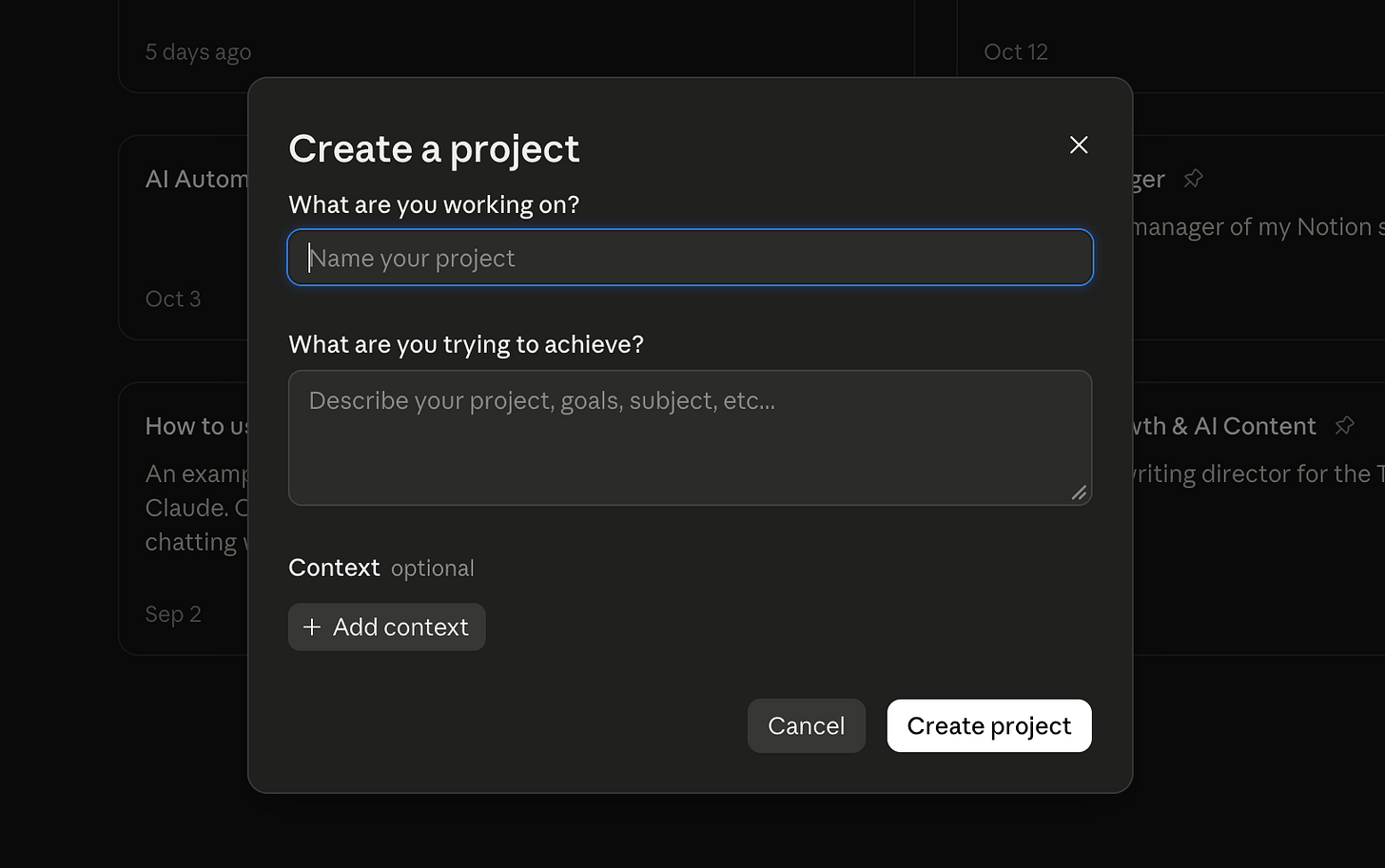
- Нажмите Projects («Проекты») на левой панели и создайте новый проект.
- Назовите его «n8n Agents».
Зачем нужен проект? В нём хранятся файлы и инструкции, доступные всем чатам внутри проекта. Не придётся каждый раз объяснять одно и то же.
Шаг 2. Добавьте шаблоны n8n
n8n — это инструмент, в котором ваш агент будет работать.
Вы откроете его на шаге 5.
Пока понадобится только бесплатная библиотека шаблонов — готовых сценариев, созданных и опубликованных другими людьми.
- Перейдите на n8n.io/workflows.
- Найдите нужный тип агента: например, «AI email», «AI leads» или «AI content».
- Откройте шаблон, нажмите «Use for free» («Использовать бесплатно») и скопируйте его в формате JSON.
- Вернитесь в проект Claude. Рядом с Context («Контекст») нажмите Add («Добавить»), затем Add text content («Добавить текст»). Вставьте JSON и назовите материал по имени шаблона.
- Добавьте ещё 2–3 шаблона n8n.
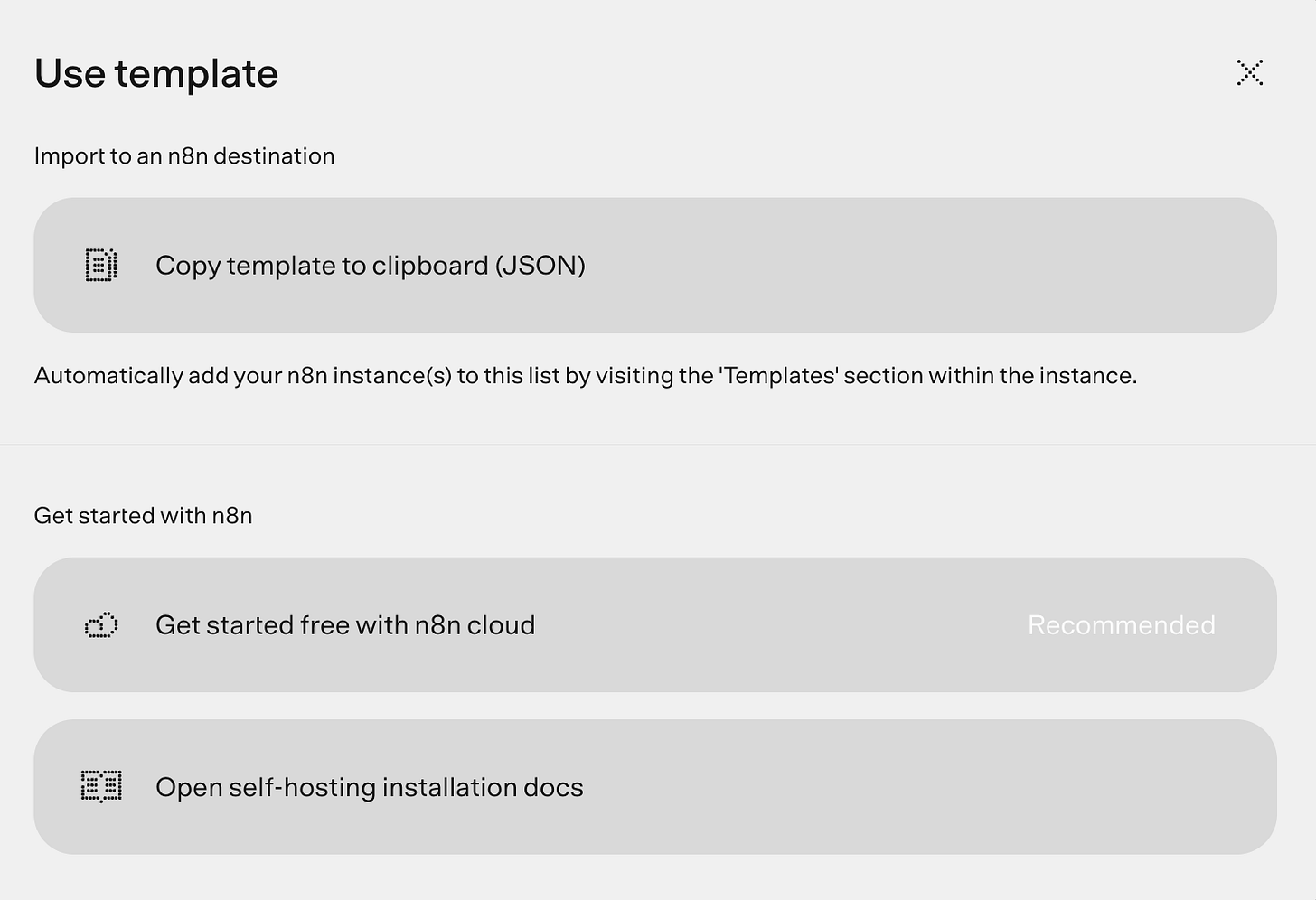
Что такое JSON? Это описание агента в виде кода. Разбираться в нём необязательно: достаточно копировать и вставлять.
Зачем нужны шаблоны? Claude не знает наизусть все возможности n8n.
Без примеров он может придумать шаги, которых в n8n нет.
С настоящими шаблонами в контексте он опирается на то, как устроены рабочие агенты.
Шаг 3. Задайте правила
Откройте инструкции проекта и вставьте следующее:
Ты создаёшь сценарии автоматизации n8n.

- Используй только узлы, которые действительно существуют в n8n. Если не уверен, что узел существует, скажи об этом, а не придумывай его.
- Соблюдай формат JSON, используемый в шаблонах этого проекта.
- Отвечай полным JSON сценария в одном блоке кода, готовым для вставки в n8n.
- После JSON перечисляй все аккаунты, которые мне потребуется подключить.
- Если я пришлю ошибку из n8n, найди причину и предоставь исправленный JSON.
Зачем нужны эти правила?
- Первое правило не даёт Claude выдумывать несуществующие возможности.
- Второе и третье помогают получить сценарий, который n8n сможет прочитать и который можно сразу вставить.
- Четвёртое подсказывает, что подключать на шаге 6.
- Последнее позволяет использовать Claude для исправления ошибок.
Шаги 1–3 — это первоначальная настройка. Повторять их не понадобится.
Поделитесь с коллегой, которому пригодится эта инструкция.
Шаг 4. Опишите агента простыми словами
Начните новый чат внутри проекта и заполните этот запрос, используя три части, которые мы разобрали в начале:
Создай сценарий автоматизации n8n.

Когда он запускается: [например, когда в мой Gmail приходит новое письмо]
Что делает ИИ: [что он должен прочитать и какое решение принять]
Что происходит дальше: [что он должен сделать с результатом]

Используй шаблоны из этого проекта как примеры для создания агентов и сценариев n8n.
Нужны идеи для первого агента?
Вот три варианта, с которых можно начать:
- Сортировщик почты. Когда приходит новое письмо, ИИ присваивает ему метку «Лид», «Счёт» или «Другое».
- Оценка лидов. Когда человек заполняет контактную форму, ИИ определяет, насколько он заинтересован, и сразу пересылает вам самые перспективные заявки.
- Поиск идей для контента. Каждое утро в 8:00 ИИ читает свежие публикации на выбранных сайтах и сохраняет лучшие идеи в Google Таблицу.
Выберите одну простую, рутинную задачу. Чем больше функций у первого агента, тем больше возможностей для ошибок. Мой первый сценарий n8n постоянно ломался на этапе работы с ИИ.
Claude ответит блоком JSON и списком аккаунтов для подключения.
Скопируйте JSON.
Шаг 5. Перенесите сценарий в n8n
Пора познакомиться с n8n.
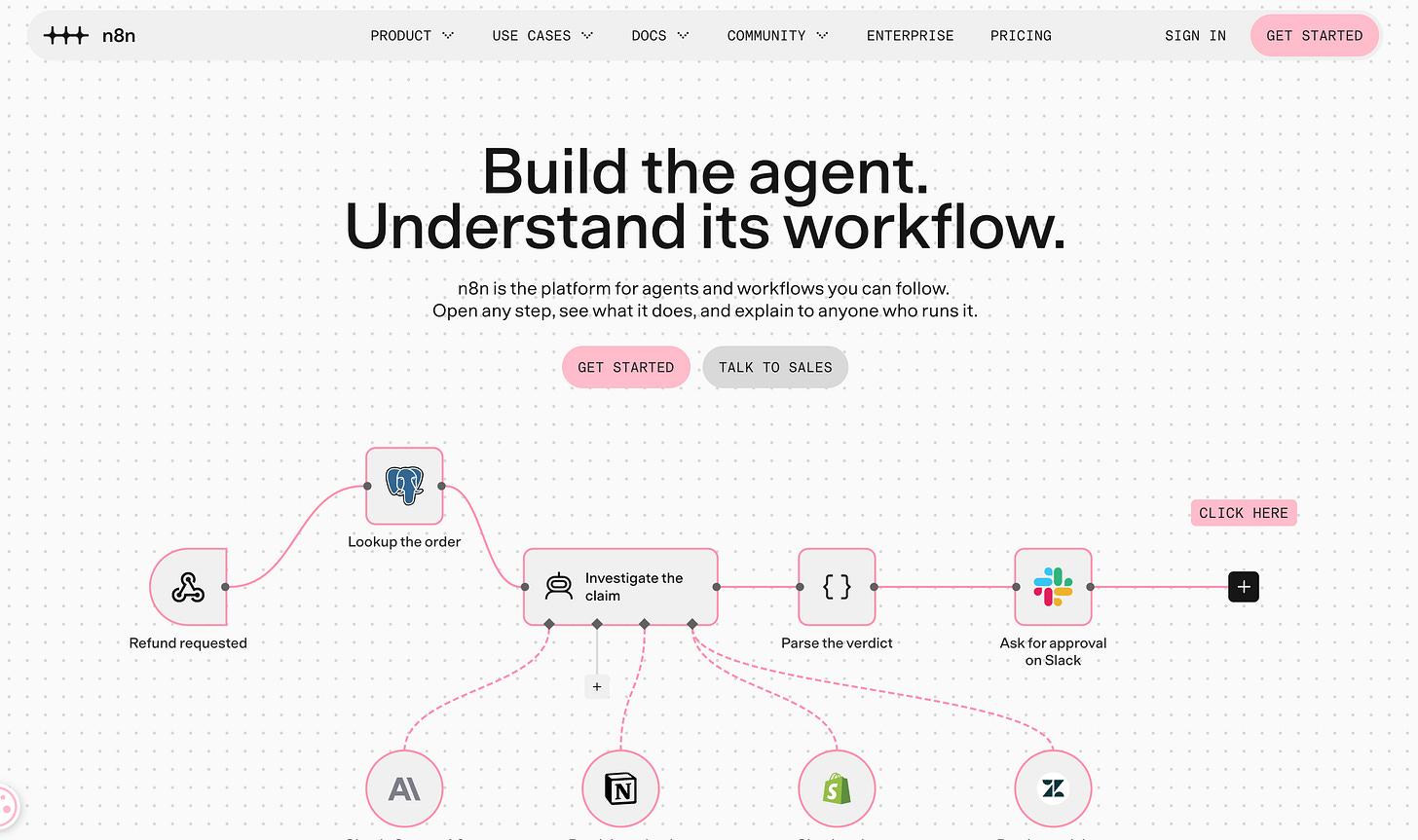
Это инструмент автоматизации, который объединяет ваши приложения (Gmail, Google Таблицы, Slack, CRM) на одной визуальной схеме.
Каждый шаг агента отображается отдельным блоком на этой схеме.
Поэтому n8n отлично подходит для первого агента: вы видите все шаги, наблюдаете за выполнением каждого узла, а если что-то ломается, проблемный узел подсвечивается красным.
Где запускать n8n:
- n8n Cloud. Зарегистрируйтесь в n8n и работайте прямо в браузере. Ничего устанавливать не нужно, первые 14 дней бесплатны. Я бы начал с этого варианта. Пробный период начинается с момента регистрации, поэтому регистрируйтесь, когда будете готовы собирать агента.
- На своём компьютере. Бесплатно, но сложнее. Понадобится Docker — программа, позволяющая запускать n8n на ноутбуке. Когда ноутбук выключен, агент тоже перестаёт работать.
Дальше:
- Создайте новый сценарий (workflow) в n8n.
- Нажмите на пустое поле редактора и вставьте содержимое через Cmd+V (в Windows — Ctrl+V).
- Ваш агент появится на экране: все узлы уже будут связаны между собой.
На некоторых узлах появится значок предупреждения.
Это нормально: им нужно подключение к вашим аккаунтам.
Вставьте ошибку в Claude и попросите его исправить её.
Шаг 6. Подключите аккаунты и протестируйте
Откройте каждый узел с предупреждением и добавьте нужные подключения:
- Ваши приложения (Gmail, Google Таблицы, Slack и другие). Создайте новые учётные данные для подключения и войдите в аккаунт. В n8n Cloud приложения Google подключаются одной кнопкой.
- Ваша ИИ-модель. Это мозг агента. Ему нужен API-ключ — своего рода пароль, который позволяет n8n обращаться к модели.
Не хотите платить во время тестирования? Используйте API-ключ Gemini. У Google есть бесплатный тариф, поэтому первого агента можно создать и протестировать без затрат.
- Перейдите в Google AI Studio и войдите через Google-аккаунт.
- Нажмите Get API key («Получить API-ключ») и создайте ключ.
- В n8n добавьте подключение Google Gemini и вставьте ключ.
Теперь протестируйте агента:
- Один раз вызовите триггер: отправьте себе письмо, заполните форму или вручную запустите агент с расписанием.
- Нажмите Execute workflow («Запустить сценарий») внизу редактора.
- Проверьте результат там, где он должен появиться: метку письма, строку таблицы или сообщение.
Появилась ошибка?
Красный узел покажет, где возникла проблема. Скопируйте сообщение об ошибке в чат Claude, а затем вставьте исправленный JSON обратно в n8n.
Всё работает? Включите сценарий переключателем в правом верхнем углу.
Теперь ваш агент работает самостоятельно.
Помогите другим запустить своего первого агента - отправьте им статью.
После создания агента
- В первую неделю проверяйте решения ИИ. Он может ошибаться, поэтому не стоит сразу доверять ему полностью.
- У бесплатного тарифа Gemini есть лимиты. Их достаточно для тестов и небольшого агента, но при высокой нагрузке позже может понадобиться платный тариф.
- По окончании 14 дней n8n Cloud станет платным. Самостоятельный запуск бесплатен, но для круглосуточной работы потребуется Docker или сервер.
- Начинайте с малого: один агент — одна задача. Большие мультиагентные системы подождут.
И ещё кое-что.
У вас есть бизнес?
Я создаю ИИ-воркфлоу для 3 компаний (бесплатно).
Мы вместе находим задачу, которая каждую неделю отнимает у вас больше всего времени, и начинаем создавать ИИ-систему, которая её решит.
Напишите мне, и мы договоримся о созвоне в удобное для вас время.